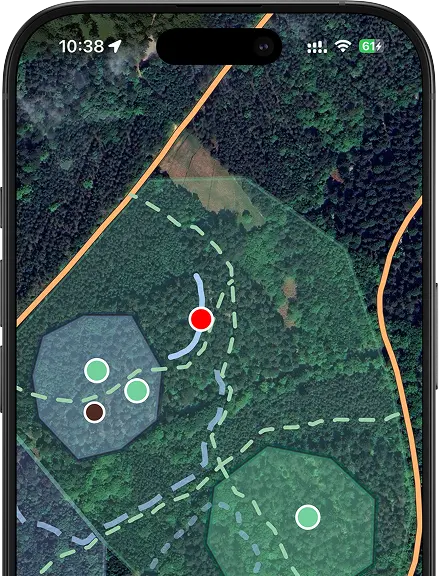
Effettuare inventari forestali, monitorare lo stato di salute dei boschi e mappare con precisione le specie arboree e le loro condizioni. I rilevamenti digitali degli alberi consentono alle squadre sul campo di raccogliere dati geolocalizzati, scattare foto e registrare caratteristiche dettagliate per ogni albero, anche in assenza di connessione di rete.
I dati diventano immediatamente disponibili per i team dell'ufficio, consentendo un processo decisionale più rapido, una pianificazione della manutenzione semplificata e una registrazione coerente dei dati. Che si tratti di valutare la qualità del legname, monitorare la composizione delle specie o controllare lo stato di salute degli alberi nei vari compartimenti, i flussi di lavoro digitali riducono il lavoro amministrativo e migliorano l'accuratezza dei dati durante l'intero ciclo di vita della gestione forestale.
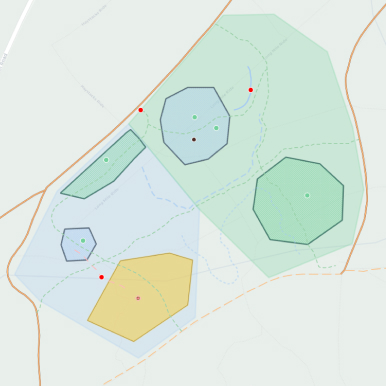
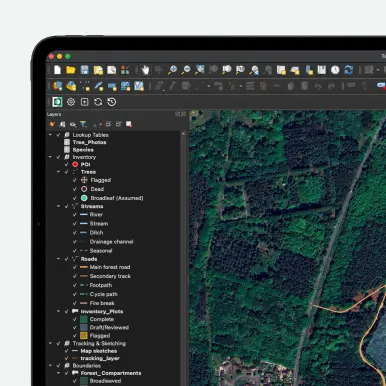


In Mergin Maps, le mappe di sfondo vengono impostate in QGIS sincronizzare il progetto. È possibile aggiungere livelli di mappe online e offline (raster o tessere vettoriali) come livelli di sfondo nel QGIS e quindi sincronizzarli con Mergin Maps . I livelli online (come OpenStreetMap o altri servizi di tessere XYZ) richiedono una connessione Internet, mentre è anche possibile generare tessere offline (ad esempio MBTiles) per il lavoro sul campo senza connettività.
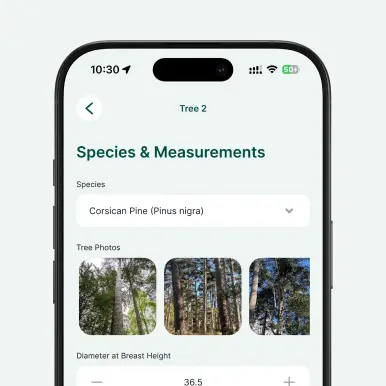
Per aggiungere un nuovo campo che appare nel modulo in Mergin Maps: 1. Apri il progetto in QGIS. 2. Apri la tabella degli attributi del livello che desideri modificare e accedi alla modalità di modifica. 3. Aggiungi un nuovo campo (ad esempio tramite Aggiungi campo), scegliendo il nome e il tipo di dati appropriati. 4. Salva le modifiche e interrompi la modifica. Quindi, per far apparire il campo nel modulo, apri Proprietà livello → Modulo attributi e regola il layout (compresi i widget) in modo che il nuovo campo sia incluso nel modulo.
Sì, è possibile. Crea Mergin Maps tuo Mergin Maps , clona il modello nel tuo spazio di lavoro e poi potrai modificarlo. Una volta clonato, potrai aggiungere campi, modificare i moduli e applicare la logica condizionale in base alle tue esigenze specifiche.


