
L'utilizzo Mergin Maps coordinare il lavoro sul campo offre una grande flessibilità nella condivisione delle informazioni sul campo. La simbologia basata su regole è una delle funzionalità più potenti che è possibile utilizzare per fornire al proprio team un contesto più ampio quando lavora sul campo. Questa funzionalità consente di definire la simbologia della mappa in base a una serie di regole definite dall'utente. Un uso comune di questo tipo di simbologia è quello di visualizzare informazioni su più aspetti di una caratteristica sulla mappa.
Passaggio 1 - Impostazione del livello per la simbologia basata su regole
Se desiderate utilizzare una simbologia basata su regole, è opportuno riflettere su come organizzare la tabella dei livelli per sfruttare al meglio questa funzionalità. Supponiamo di lavorare nel settore della gestione del territorio e di dover assegnare dei compiti a una squadra di addetti alla manutenzione del verde. Vogliamo mostrare simboli per diversi tipi di lavori e la loro priorità. Per poter utilizzare la simbologia basata su regole, dobbiamo assicurarci che gli input per questi attributi siano predefiniti, in modo da poter impostare regole basate sui valori possibili per questi campi. Il modo migliore per farlo è utilizzare mappe di valori o relazioni di valori con valori predefiniti che gli utenti possono selezionare.
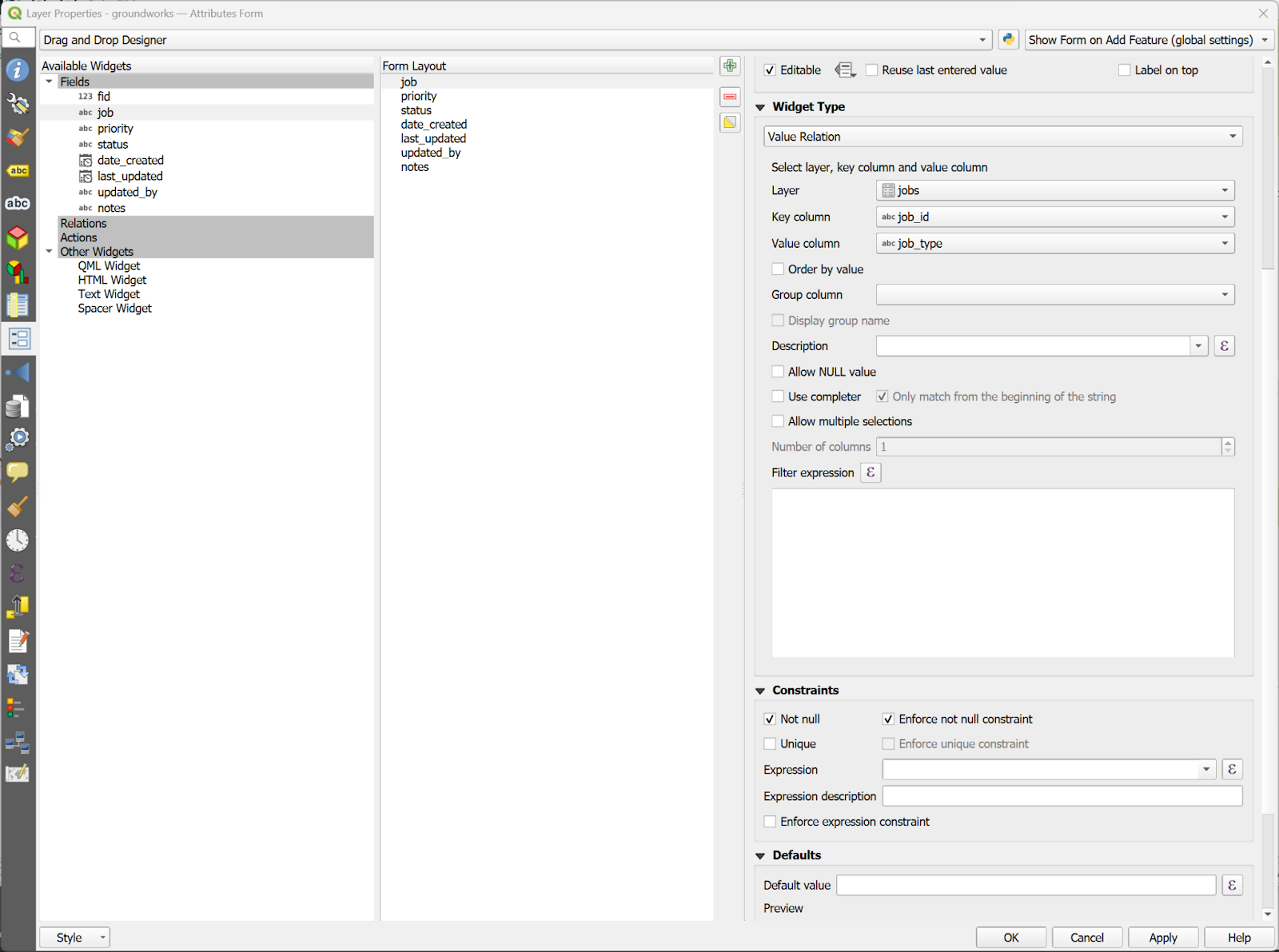
Per il nostro progetto di esempio, avremo tre attributi nella tabella del sondaggio che saranno utilizzati per una simbologia basata su regole:
- lavoro - un campo di relazione di valore collegato a una tabella non spaziale che contiene un elenco di lavori
- priorità - un widget mappa valori che contiene un elenco dei livelli di priorità per il lavoro
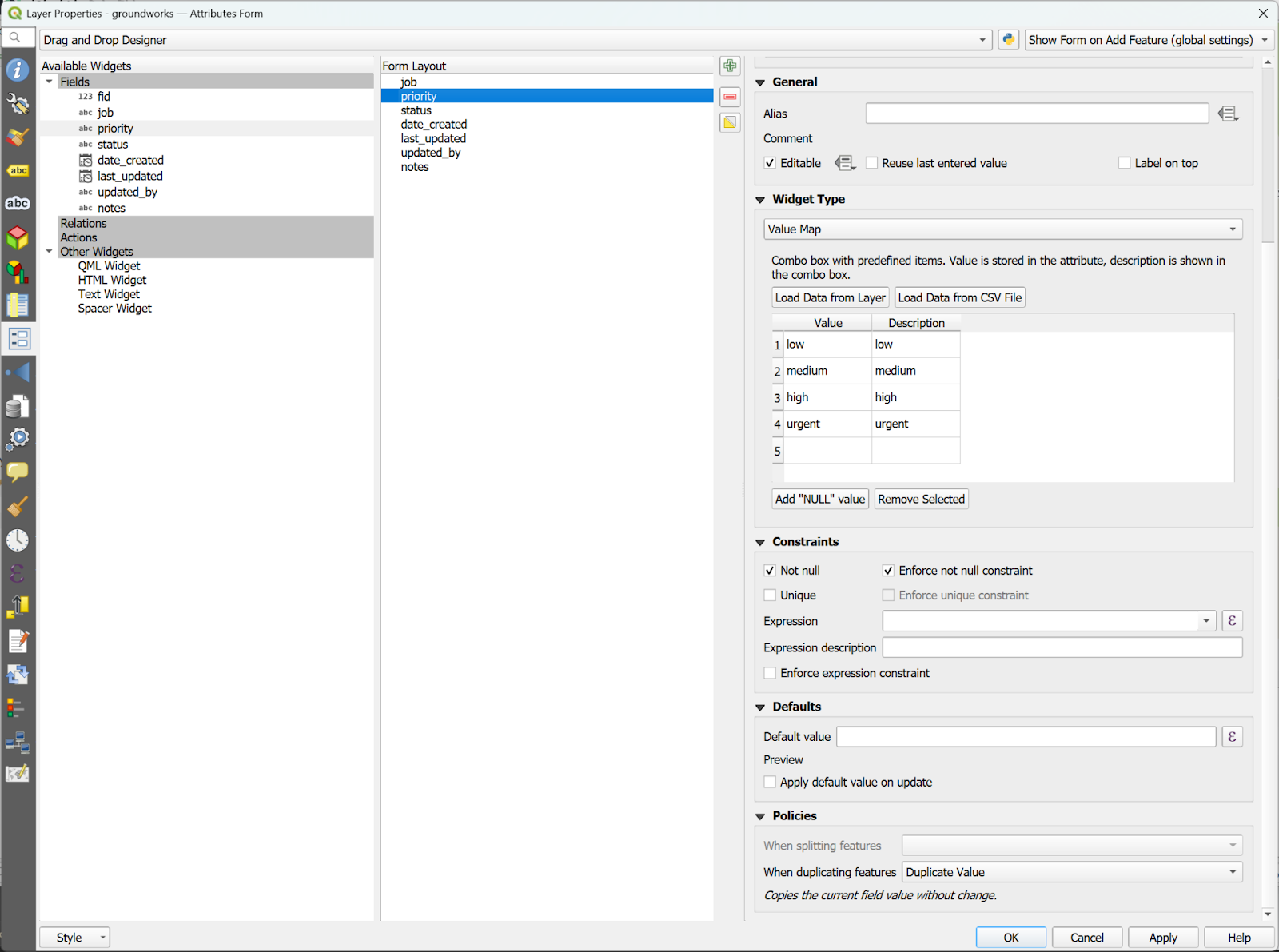
È importante assicurarsi che questi campi siano impostati con vincoli "Not Null" applicabili per garantire il corretto funzionamento della nostra simbologia.
Passaggio 2 - Impostare la simbologia basata su regole
Successivamente, è necessario impostare la simbologia basata su regole. A tal fine, è necessario accedere alla scheda Simbologia nelle impostazioni del livello e selezionare "Basata su regole" come tipo di simbologia.

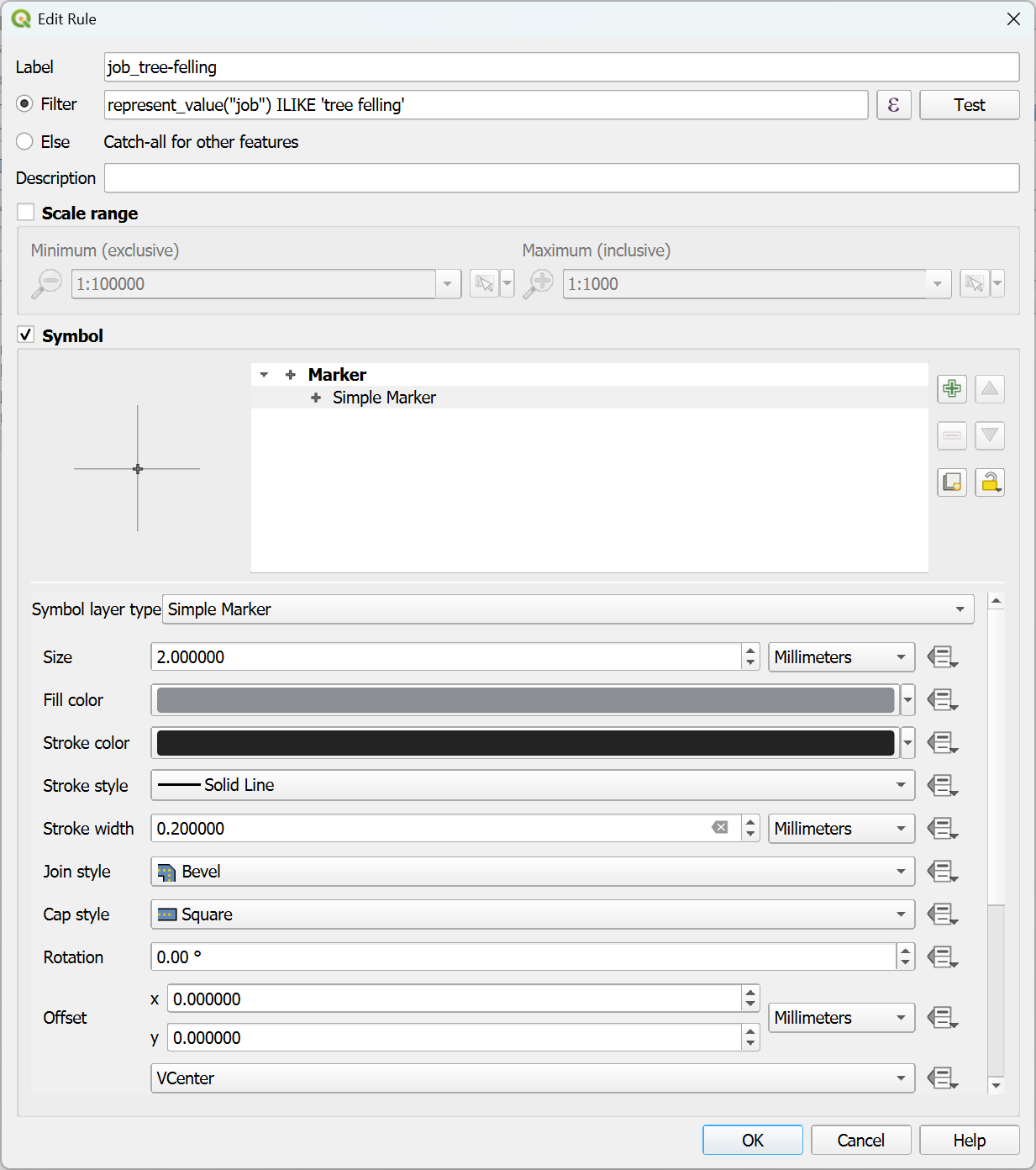
Ora dobbiamo stabilire alcune regole. Per prima cosa creiamo alcuni simboli per rappresentare i tipi di lavoro utilizzando un filtro di espressione per ciascun tipo di lavoro, assicurandoci di utilizzare la funzione represent_value() se le chiavi e i valori sono diversi per il widget di relazione dei valori:
represent_value(“job") ILIKE ‘<NAME_OF_JOB>’
Creeremo quindi un simbolo per ciascuno dei tipi di lavoro. Puoi decidere quale metodo è più adatto al tuo progetto in base al numero di categorie diverse che avrai nel campo di destinazione. Nel nostro esempio abbiamo solo pochi tipi di lavoro diversi, quindi useremo semplicemente una forma diversa tra le opzioni disponibili nel marcatore semplice. Puoi anche importare simboli SVG nel tuo progetto e usarli qui. Per ulteriori informazioni al riguardo, consulta il nostro precedente suggerimento di supporto sull'uso dei simboli SVG.
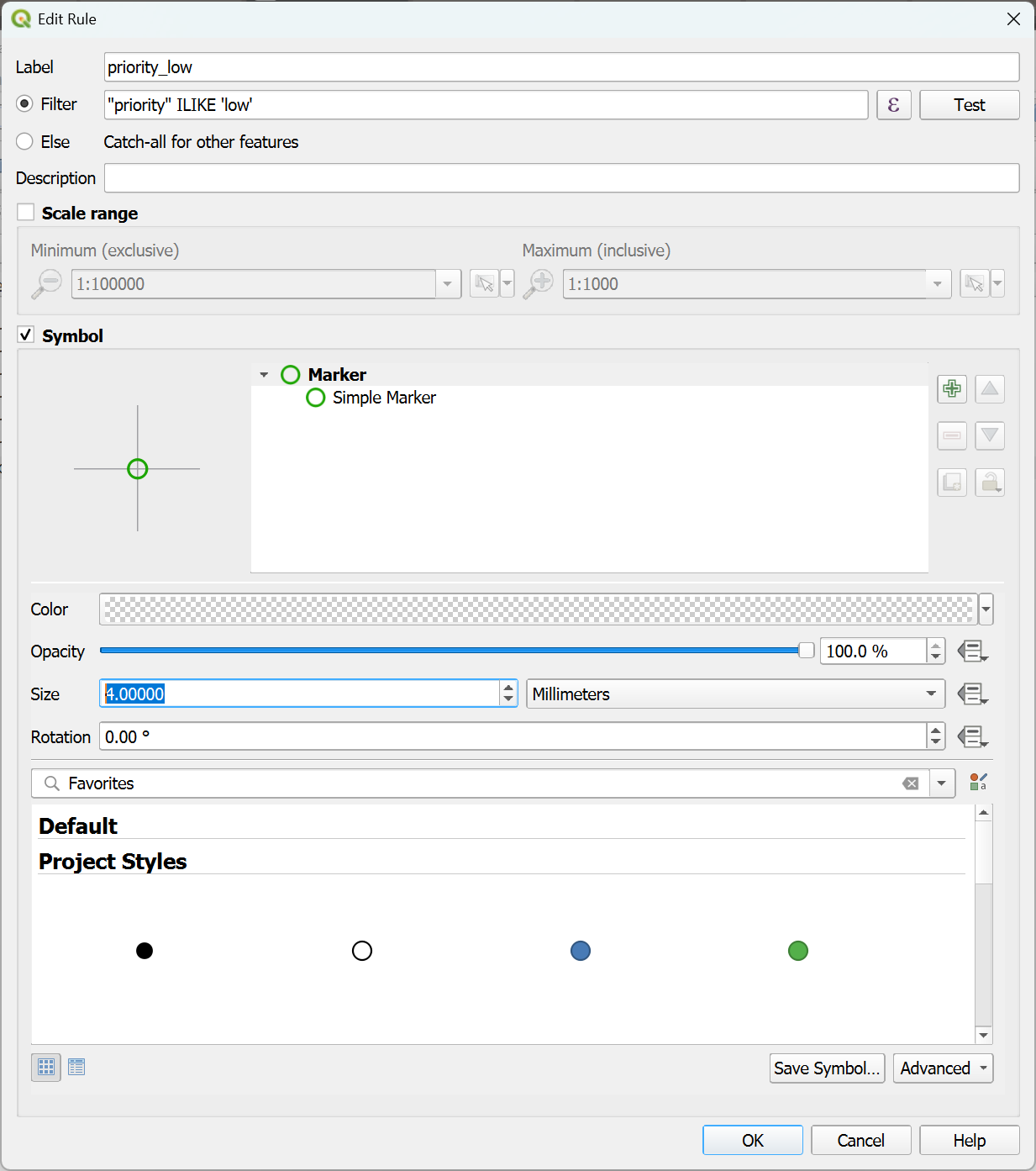
Next we’ll make a symbol for the job priority. We’ll use a simple marker with no fill and a thicker stroke that is coloured to represent the priority level using a filter like:
“priority” ILIKE ‘<PRIORITY>’
Si noti che questa volta non abbiamo utilizzato la funzione represent_value() perché abbiamo utilizzato un widget mappa valori per questo campo e il valore mostrato nel widget è lo stesso del valore memorizzato nella tabella dati.
Passaggio 3 - Sincronizza o carica il progetto
Ora che abbiamo impostato la nostra simbologia, siamo pronti per provarla sul campo. Se il tuo progetto è già stato caricato su Mergin Maps, devi solo sincronizzarlo. Se non hai ancora caricato il progetto, creane uno nuovo utilizzando il Mergin Maps e poi scaricalo con l'app.
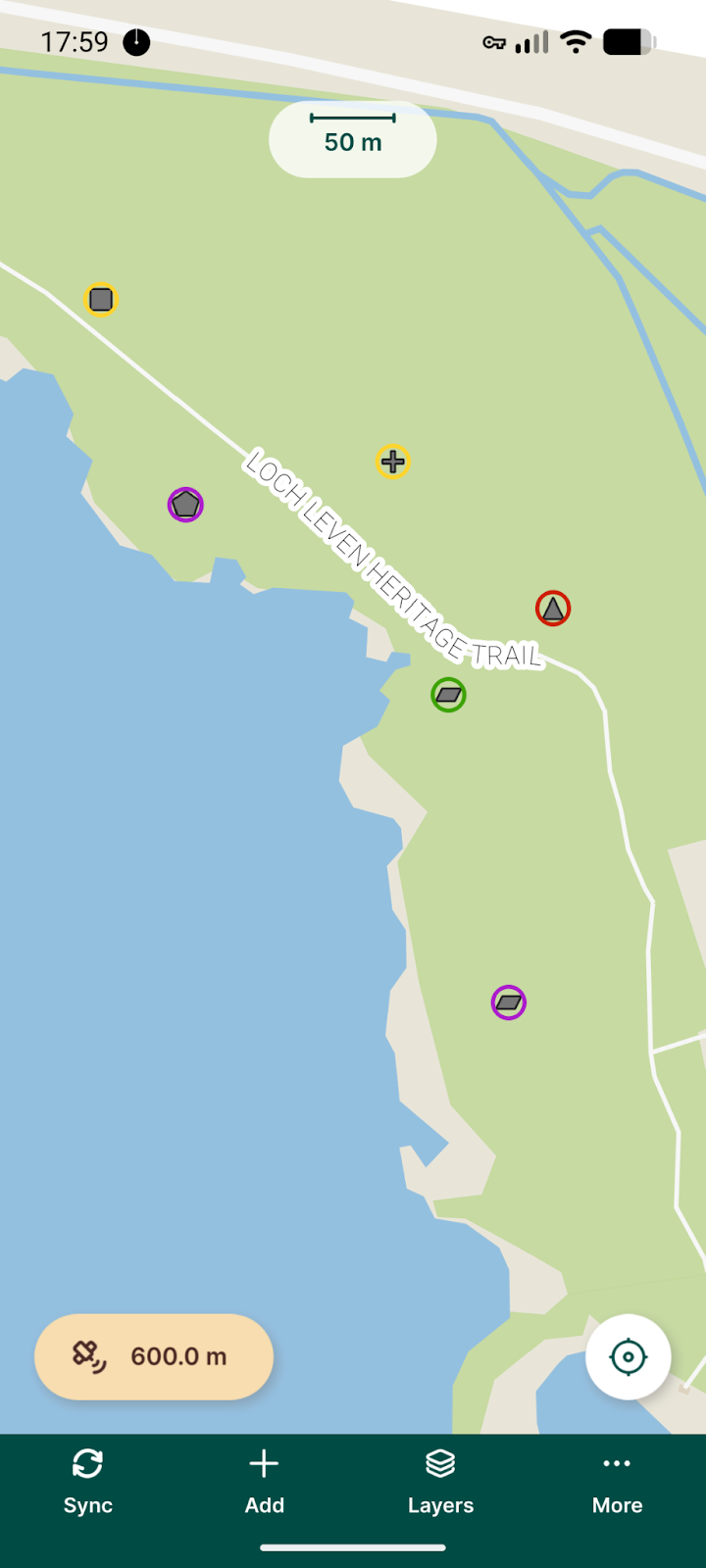
Ora, quando visualizziamo il progetto nell'app mobile, possiamo vedere la simbologia che abbiamo creato in QGIS:
Consigli finali
Questo è un esempio di base dell'utilizzo della simbologia basata su regole per darvi un'idea delle possibilità offerte. Esistono molti utilizzi di questa funzione che consentono di ottenere una simbologia dinamica nel vostro progetto. Tenete presente che l'utilizzo della simbologia basata su regole può avere un impatto negativo sulle prestazioni in progetti di grandi dimensioni. Se notate un calo delle prestazioni quando utilizzate questa funzione, vi consigliamo di provare alcuni dei seguenti passaggi:
- Limita la visibilità del livello a livelli di zoom più elevati in modo che vengano caricati meno elementi contemporaneamente sullo schermo.
- Disattiva eventuali immagini ad alta risoluzione o livelli di sfondo raster.
- Considera che sia la simbologia basata su regole che i livelli virtuali possono utilizzare molta memoria, che è limitata sui dispositivi mobili, quindi utilizza solo ciò che è strettamente necessario per il tuo progetto.
È possibile utilizzare Mergin Maps (ad esempio l'indirizzo e-mail dell'utente) per ottenere risultati interessanti, ad esempio nascondere alcune funzionalità a determinati utenti dell'app mobile in modo che non possano visualizzarle o interagire con esse.
Ci auguriamo che questa guida ti sia stata utile. Mergin Maps ti Mergin Maps portare molti dei potenti strumenti disponibili in QGIS tuo dispositivo mobile. Se desideri saperne di più su come utilizzare Mergin Maps i tuoi rilievi sul campo, consulta la nostra documentazione.